Vor einigen Wochen erhielt ich die Anfrage, ob ich nicht helfen könnte ein gesperrtes Word-Dokument zu entsperren. Der Ersteller hatte den Bearbeitungsschutz aktiviert, um das Dokument vor unbeabsichtigten Veränderungen zu schützen, aber dann das Passwort vergessen. In diesem Artikel beschreibe ich eine Möglichkeit, wie man das Dokument wieder entsperren kann.
Anleitung
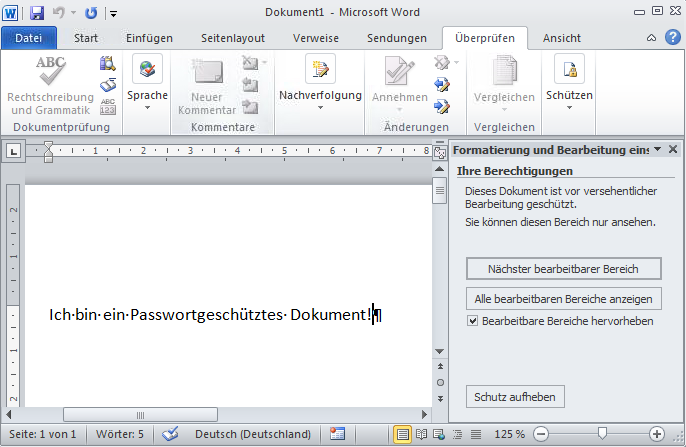
Zunächst möchte ich zeigen, wie der Schutz in einem neu erstellten Word-Dokument bei der Aktivierung aussieht. Man findet die Einstellung im Ribbon unter dem Reiter Überprüfen, Schützen und Bearbeitung einschränken. Ist der Schutz aktiv, kann man diesen mit dem dazugehörigen Passwort unter Schutz aufheben wieder deaktivieren. Die folgende Abbildung zeigt den Entsperrungsdialog und den Weg dahin im Menü.
Da wir dieses Passwort jedoch nicht mehr besitzen, gehen wir im nächsten Schritt dazu über das Dokument als .xml-Dokument im Speichern unter-Dialog neu abzuspeichern. Als Resultat haben wir nun einmal das ursprüngliche, gesperrte Dokument und eine Kopie dessen im XML-Dateiformat, wie auf der folgenden Abbildung zu sehen ist.

Generell empfiehlt es sich eine Kopie bei solchen Prozeduren anzulegen, um das ursprüngliche Dokument nicht zu beschädigen, falls man in den nächsten Schritten etwas unbeabsichtigt löscht, was nicht gelöscht werden darf. Das neu erzeugte .xml-Dokument wird nun mit einem Texteditor, wie Notepad oder Notepad++, geöffnet. Wir suchen in dem Dokument nach dem folgenden Block.
<w:docPr>
<w:view w:val="print"/>
<w:zoom w:percent="125"/>
<w:doNotEmbedSystemFonts/>
<w:documentProtection w:edit="read-only" w:enforcement="on" w:unprotectPassword="00000000"/>
<w:defaultTabStop w:val="708"/>
<w:hyphenationZone w:val="425"/>
<w:punctuationKerning/>
<w:characterSpacingControl w:val="DontCompress"/>
<w:optimizeForBrowser/>
<w:allowPNG/>
<w:validateAgainstSchema/>
<w:saveInvalidXML w:val="off"/>
<w:ignoreMixedContent w:val="off"/>
<w:alwaysShowPlaceholderText w:val="off"/>
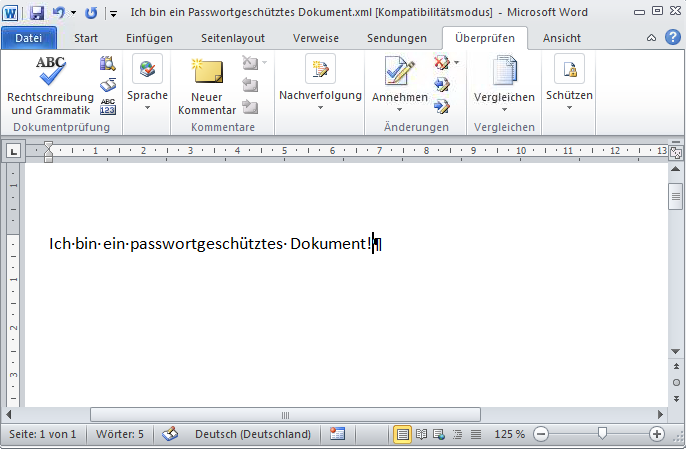
Um den Schreibschutz zu entfernen, muss lediglich die komplette fünfte Zeile mit w:documentProtection gelöscht werden. Falls der Code anders formatiert ist, muss man sich daran nicht stören. Es ist nur wichtig, dass man den kompletten Inhalt von <w:documentProtection bis /> löscht. Nachdem das Dokument gespeichert ist, kann man das bearbeitete .xml-Dokument mit Word öffnen. Die folgende Abbildung zeigt das entsperrte Dokument mit dem korrigierten Schreibfehler.
Abschließend speichert man das Dokument wieder im .docx-Format über den Speichern unter-Dialog ab. Neben dieser Variante existieren noch weitere Möglichkeiten den Bearbeitungsschutz zu entfernen. In meinen Augen ist dies jedoch der sauberste Weg ohne die Inhalte oder die Formatierung nachteilig zu beeinträchtigen.