LDAP/AD-Fehleranalyse mit ldp.exe

ldp.exe ist ein GUI-basiertes LDAP-Diagnose- und Verwaltungstool, das in Windows Server enthalten ist (Teil der RSAT-Tools). Es dient dazu, mit Active Directory und anderen LDAP-Verzeichnissen zu interagieren – visuell, ohne eigene Skripte schreiben zu müssen.
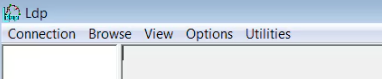
Hauptmenü von ldp.exe

Mit ldp.exe können Administratoren:

  • Verbindungen zu Domain Controllern herstellen (LDAP oder LDAPS), LDAP-Pfade überprüfen
  • Authentifizierte Binds durchführen
  • Verzeichnisobjekte durchsuchen, filtern, ändern oder löschen, Filter vor dem Einsatz testen
  • Attributwerte von Objekten anzeigen oder bearbeiten
  • Diagnose- und Troubleshooting-Aufgaben erledigen (z. B. Replikation, Berechtigungen, Deleted Objects)

Damit eignet es sich besonders für Fehleranalyse, Tests und forensische Aufgaben in Active-Directory-Umgebungen. Es kann bspw. bei Microsoft hier heruntergeladen werden.

Einsatz von ldp.exe

KategorieBeschreibungBeispiel
Connection / BindVerbindung zu LDAP-Server herstellen (DC-Name, Port, SSL) und Benutzeranmeldung (Simple/SSPI/mit Credentials)Verbindungstest zu dc01.contoso.local
Tree ViewAnzeige der gesamten AD-Struktur (Container, OUs, Objekte)OU=Users aufklappen und User-Objekte ansehen
SearchKomplexe LDAP-Suchen mit Filtern und Base-DN durchführen(&(objectCategory=person)(objectClass=user))
Modify / Add / DeleteAttribute von Objekten ändern oder neue Objekte hinzufügen/löschenmail-Attribut für Benutzer setzen
Deleted ObjectsZugriff auf „Tombstoned“ Objekte (falls Berechtigung vorhanden)Gelöschten User im Container CN=Deleted Objects anzeigen
Extended ControlsZusätzliche LDAP-Controls wie „Return Deleted Objects“ oder „Show Recycled“ aktivierenVorbereiten einer AD-Wiederherstellung
Debug / LoggingAnzeigen von Protokollen und Debug-Informationen für LDAP-KommunikationFehleranalyse bei Bind-Problemen

LDP einrichten und mit Nutzerdaten verbinden

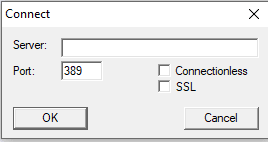
  1. Menüleiste: Connection → Connect
  2. Gib den Domain-Controller-Namen ein.
    • Bei LDAPS: SSL aktivieren
  3. Bestätigen mit OK.
  4. Optional:
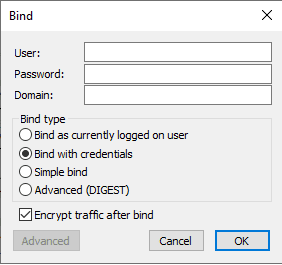
    • Menüleiste: Connection → Bind
    • Typ Bind with credentials auswählen
    • Benutzername, Passwort und Domain eingeben (muss die Rechte haben)
    • Bestätigen mit OK.
Verbindung herstellen (bei LDAPS auch SSL auf TCP-636 aktivieren)
Authentifizierung (Bind mit AD-Userdaten) testen

Active Directory-Struktur durchsuchen

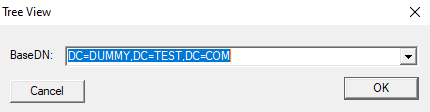
  1. Menüleiste: View → Tree
  2. Distinguished Name angeben und bestätigen mit OK.
  3. Links im Baum kann man jetzt Container (CN) und Organisationseinheiten (OU) aufklappen
Distinguished Name (z. B. DC=DUMMY,DC=TEST,DC=COM) angeben

Suchen mit Filtern

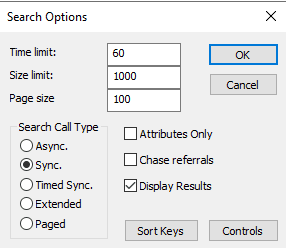
  1. Options → Search → Display Results deaktivieren → OK
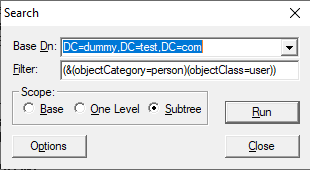
  2. Browser → Search
  3. Base DN: z. B. DC=beispiel,DC=local
  4. Run klicken → Die Anzahl der gefundenen Objekte wird angezeigt.
Suchoptionen und -attribute einstellen
Suche mit Optionen starten

Quellen

Maximilian
Maximilian

Herzlich willkommen! Ich bin Max, ein Informatiker mit über 15 Jahren Berufserfahrung. Hier teile ich meine Leidenschaften, Erlebnisse und Perspektiven. Ich lade dich ein, gemeinsam mit mir auf eine Entdeckungsreise zu gehen.

Schreiben Sie einen Kommentar

Ihre E-Mail-Adresse wird nicht veröffentlicht. Erforderliche Felder sind mit * markiert

Diese Website verwendet Akismet, um Spam zu reduzieren. Erfahren Sie, wie Ihre Kommentardaten verarbeitet werden.